
ووكومرس
تأكيد طلبات ووكومرس
تأكيد الطلبات يرسل كل طلب جديد من متجرك إلى العميل على واتساب، ومعه زرّا تأكيد وإلغاء. عندما يضغط العميل أحد الزرين، تتغير حالة الطلب في ووكومرس تلقائيًا. هكذا تقل طلبات الدفع عند الاستلام الوهمية أو المنسية قبل الشحن.
قبل أن تبدأ: تحتاج إلى إضافة تكامل ووكومرس، ورقم واتساب رسمي (WhatsApp Business API) مربوط من الاتصالات، ومتجرك مربوطًا بإضافة RabtCRM. إذا لم تربط متجرك بعد، اتبع الخطوات من 1 إلى 3 في وكيل المبيعات لووكومرس.
الخطوة 1 — فعّل تأكيد الطلبات
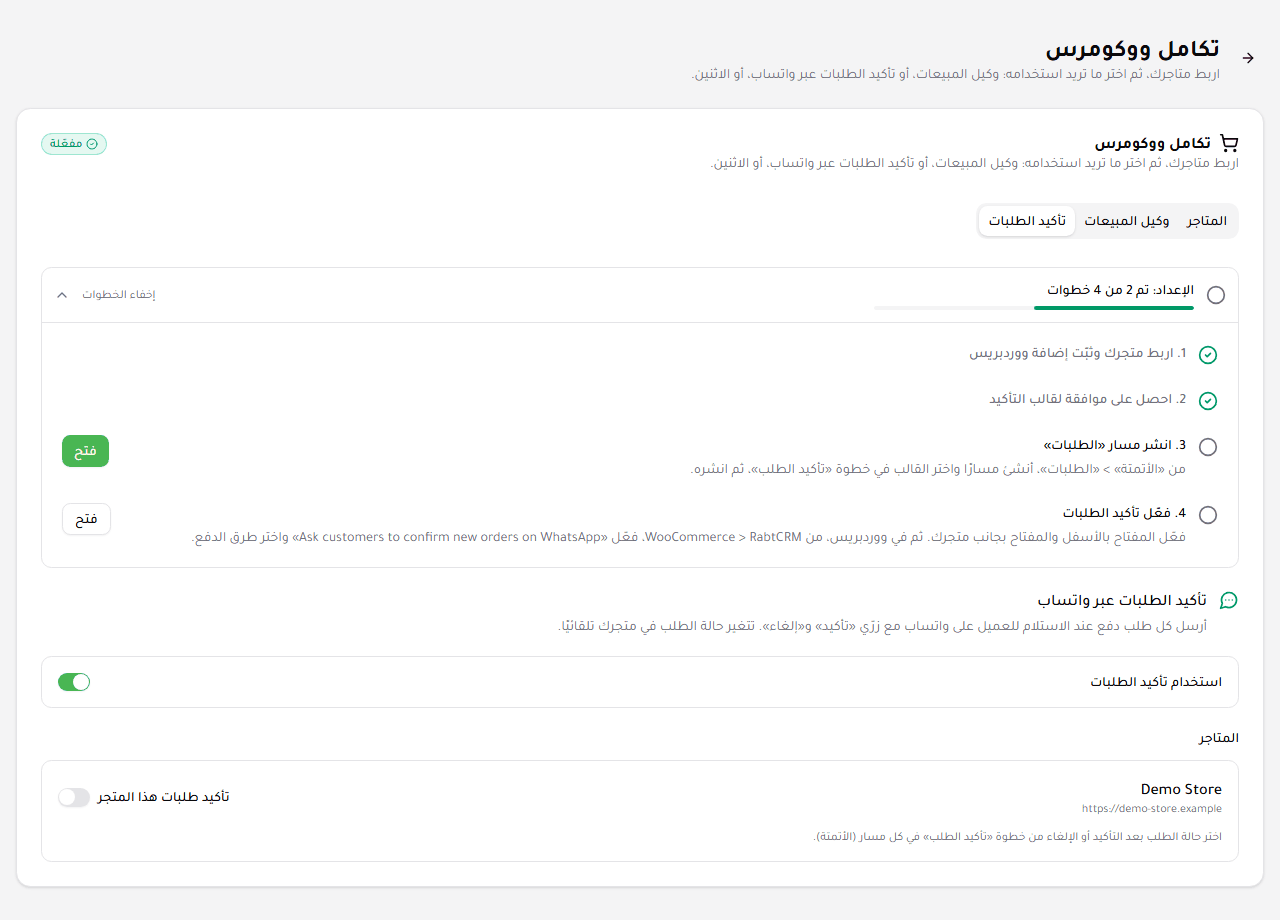
من القائمة الجانبية افتح الإضافات > تكامل ووكومرس، ثم تبويب تأكيد الطلبات.
- فعّل استخدام تأكيد الطلبات.
- في المتاجر، فعّل تأكيد طلبات هذا المتجر لكل متجر.
القائمة في أعلى التبويب توضح ما تبقى. اضغط فتح بجانب أي خطوة للذهاب إليها مباشرة.
الخطوة 2 — اختر الطلبات التي تنتظر التأكيد (في ووردبريس)
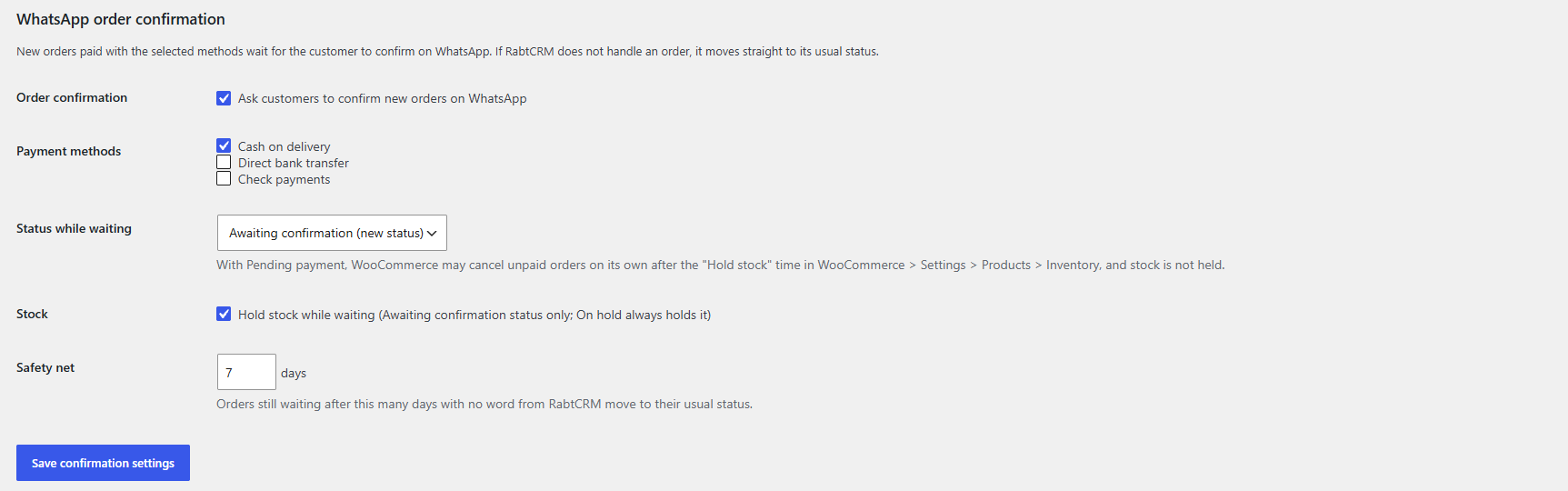
في ووردبريس افتح WooCommerce > RabtCRM، وانزل إلى WhatsApp order confirmation:
| الإعداد | ماذا يفعل |
|---|---|
| Order confirmation | فعّل Ask customers to confirm new orders on WhatsApp |
| Payment methods | الطلبات المدفوعة بهذه الطرق فقط تنتظر التأكيد. غالبًا Cash on delivery (الدفع عند الاستلام) |
| Status while waiting | حالة الطلب حتى يرد العميل. ننصح بـ Awaiting confirmation |
| Stock | فعّل Hold stock while waiting لحجز المنتجات أثناء الانتظار (مع حالة Awaiting confirmation فقط) |
| Safety net | إذا لم يصل رد من RabtCRM خلال هذا العدد من الأيام، ينتقل الطلب إلى حالته المعتادة |
اضغط Save confirmation settings.
الخطوة 3 — أنشئ قالب التأكيد
من القائمة الجانبية افتح القوالب، وأنشئ قالبًا على رقمك الرسمي:
- الفئة: خدمات (Utility)
- الجسم: الرسالة، مع متغيرات لبيانات الطلب. مثلًا: مرحبًا
{{1}}، من فضلك أكّد طلبك رقم{{2}}بقيمة{{3}}. - الأزرار: زرّا رد سريع (Quick reply)، مثل تأكيد وإلغاء
انتظر حتى توافق Meta على القالب. لنصائح تساعد على الموافقة، اقرأ إرشادات القوالب.
المتغيرات في الرأس أو في زر الرابط لا تعمل مع تأكيد الطلبات. ضع المتغيرات في الجسم فقط.
الخطوة 4 — أنشئ مسار «الطلبات»
من القائمة الجانبية افتح الأتمتة، واضغط أتمتة جديدة واختر الطلبات. اكتب اسمًا، واختر رقم واتساب، ثم اضغط إنشاء.
يبدأ المسار بخطوتين:
استلام طلب تحدد الطلبات التي تبدأ المسار: المتاجر، وطرق الدفع، ويمكنك أيضًا تحديد إجمالي الطلب ودول الفوترة.
تأكيد الطلب ترسل القالب وتنتظر الرد:
| الإعداد | ماذا تختار |
|---|---|
| القالب | قالب التأكيد المعتمد |
| متغيرات القالب | بيانات الطلب لكل متغير، مثلًا {{1}} = اسم العميل، {{2}} = رقم الطلب، {{3}} = إجمالي الطلب |
| أدوار الأزرار | أعطِ زر التأكيد دور تأكيد، وزر الإلغاء دور إلغاء |
| انتظار الرد | المدة قبل أن يأخذ المسار طريق لا رد |
| عندما يؤكد العميل / يلغي | حالة الطلب الجديدة، مثل قيد التنفيذ وملغي |
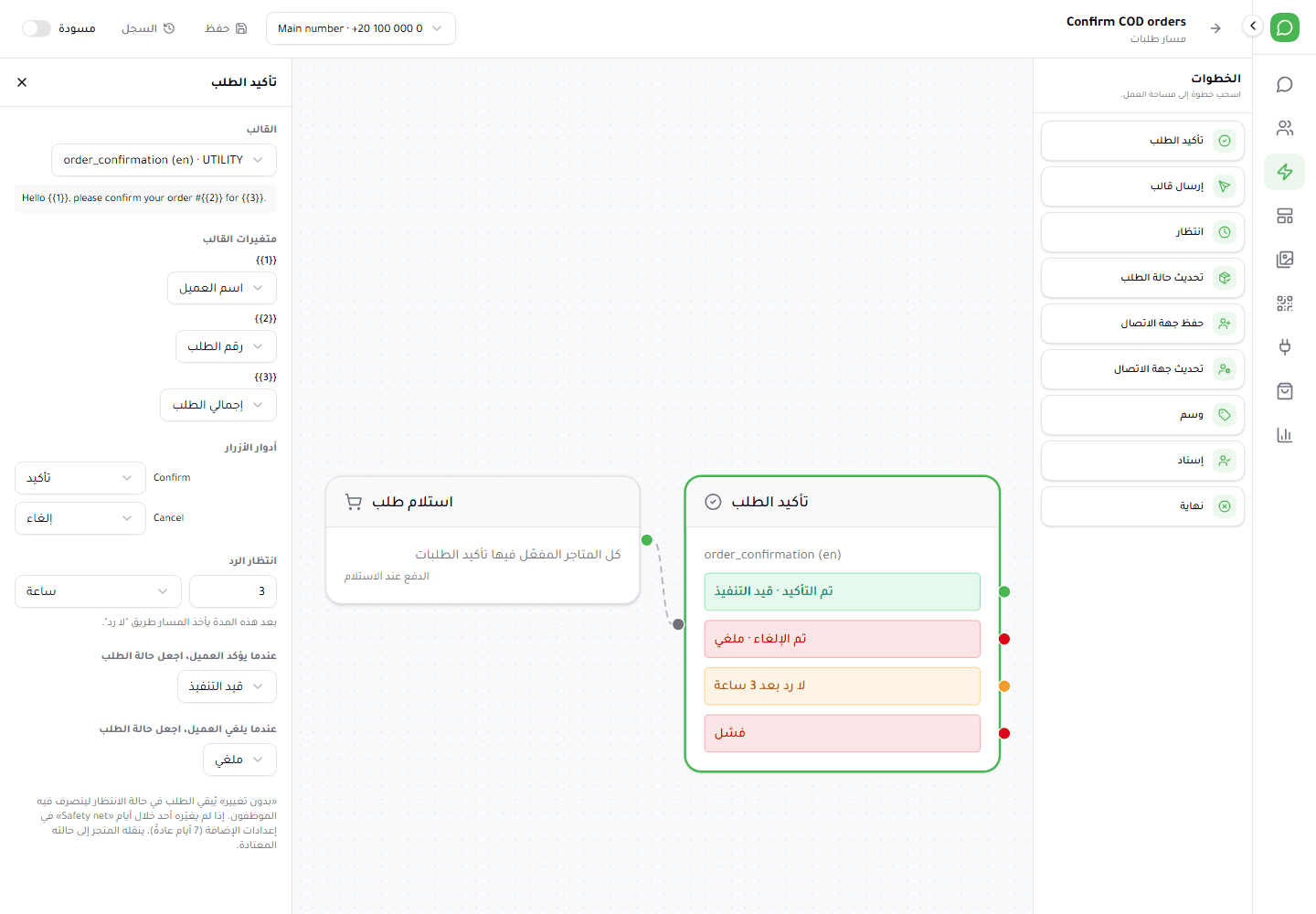
للخطوة أربعة طرق: تم التأكيد، وتم الإلغاء، ولا رد، وفشل. إذا أعطيت زرًا ثالثًا دور مسار آخر، يظهر له طريق خاص. يمكنك ربط خطوات أخرى بها، مثل إرسال قالب لتذكير العميل الذي لم يرد، أو انتظار، أو تحديث حالة الطلب.
عندما يصبح المسار جاهزًا، اضغط حفظ، ثم فعّل المفتاح بجانب مسودة ليصبح مفعّل. إذا عدّلت مسارًا مفعّلًا، اضغط نشر التغييرات.
ماذا يحدث مع كل طلب
- يطلب العميل من متجرك.
- ينتظر الطلب في حالة الانتظار التي اخترتها (مثل Awaiting confirmation)، ويصل للعميل قالبك على واتساب.
- يضغط العميل تأكيد أو إلغاء. تتغير حالة الطلب تلقائيًا، وتُضاف ملاحظة على الطلب.
- لم يرد؟ يأخذ المسار طريق لا رد. إذا لم يغيّر أحد الطلب، ينقله Safety net في ووردبريس إلى حالته المعتادة.
يمكنك متابعة كل طلب وحالة تأكيده من الطلبات في RabtCRM.
حل المشكلات
| المشكلة | الحل |
|---|---|
| الطلبات لا تنتظر التأكيد | تأكد من تفعيل Ask customers to confirm new orders on WhatsApp ومن طرق الدفع في ووردبريس |
| لا تصل رسالة واتساب | تأكد أن المسار مفعّل، وأن مفتاح المتجر مفعّل، وأن القالب معتمد |
| القالب لا يظهر في القائمة | تظهر فقط القوالب المعتمدة على رقم واتساب الخاص بالمسار |
| لا يمكن تفعيل المسار | أصلح المشاكل التي يعرضها المسار، مثل متغير بدون حقل |