
إدارة العملاء والجهات
استيراد جهات الاتصال
يمكنك إضافة قائمة عملائك إلى منصة ربط CRM دفعةً واحدة عن طريق ملف Excel (xlsx)، بدلًا من إدخالهم يدويًا واحدًا واحدًا.
الخطوة 1 — فتح صفحة جهات الاتصال
من القائمة الجانبية اضغط على جهات الاتصال.
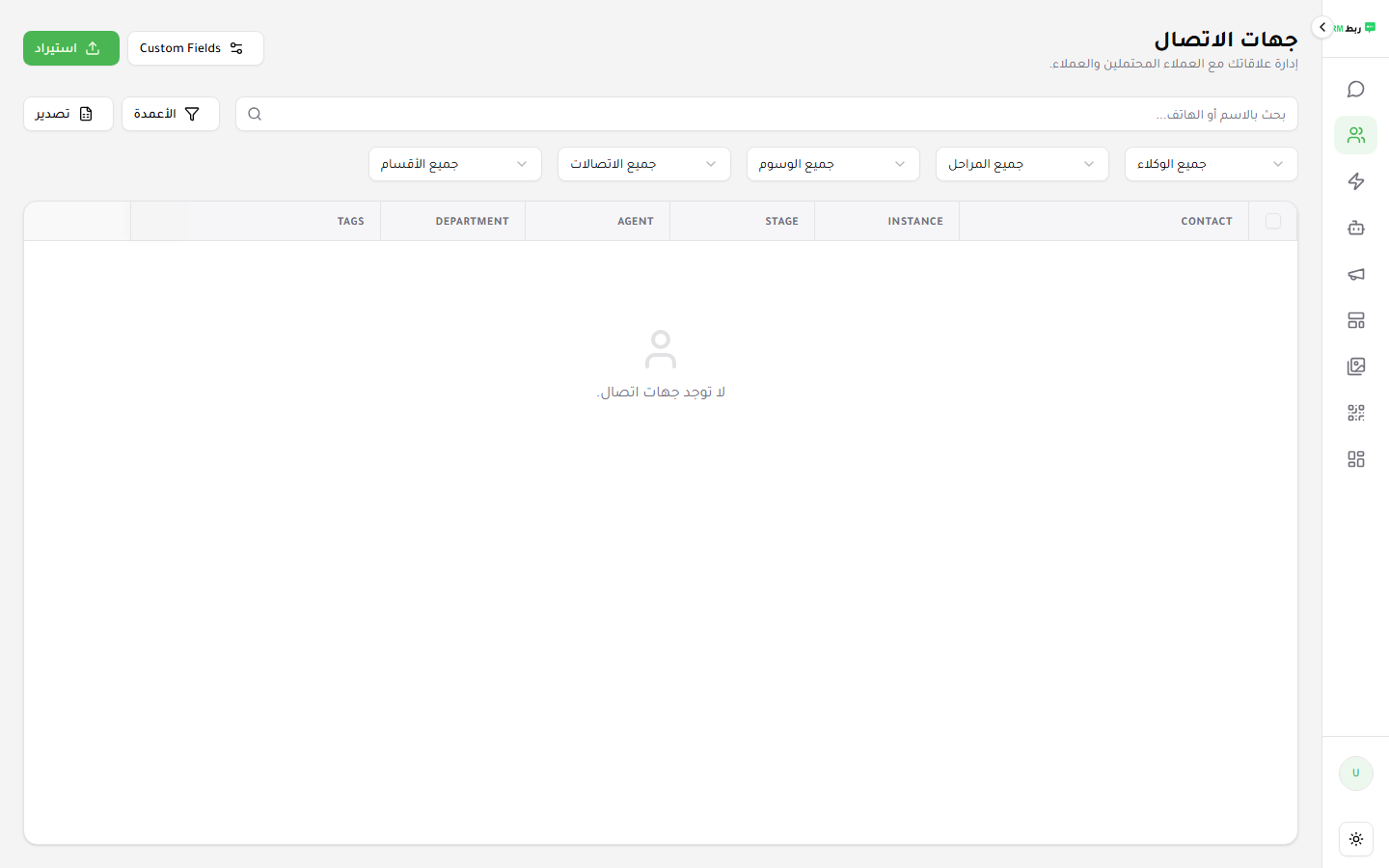
الخطوة 2 — الضغط على استيراد
اضغط على زر استيراد في أعلى الصفحة.
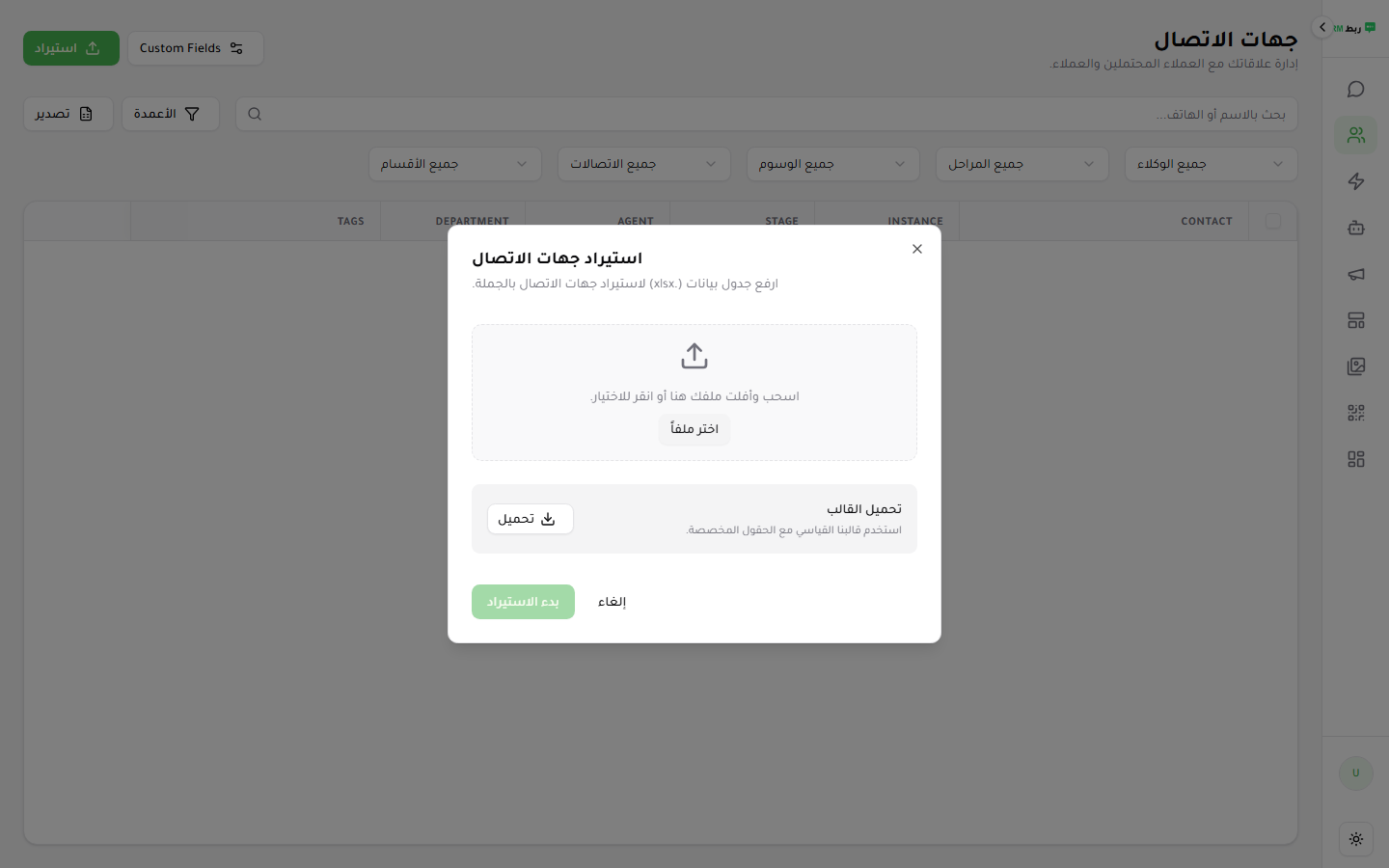
ستفتح نافذة استيراد جهات الاتصال.
الخطوة 3 — تحضير ملف Excel
قبل الرفع، تأكد من أن ملف xlsx يحتوي على الأعمدة التالية:
| الحقل | مثال | ملاحظة |
|---|---|---|
| الاسم (name) | أحمد محمد | مطلوب |
| الهاتف (phone) | 201012345678 | مطلوب — بصيغة دولية بدون + |
| البريد (email) | [email protected] | اختياري |
| الشركة (company) | شركة النجم | اختياري |
ملاحظة: صيغة رقم الهاتف الصحيحة بدون رمز + ودون مسافات:
- مصر:
201012345678 - السعودية:
966512345678 - الإمارات:
971501234567
الخطوة 4 — رفع الملف
- في نافذة الاستيراد، اضغط اختر ملفًا واختر ملف xlsx من جهازك
- اضغط تحميل لرفع الملف
- بعد الرفع، اضغط بدء الاستيراد
الخطوة 5 — مراجعة نتائج الاستيراد
بعد الاستيراد ستظهر رسالة تخبرك بـ:
- عدد جهات الاتصال المضافة بنجاح ✅
- عدد السجلات المكررة التي تم تخطيها ⚠️
- عدد السجلات التي بها خطأ ❌
التعامل مع الأرقام المكررة
إن كان الرقم موجودًا مسبقًا في المنصة، يمكنك اختيار:
- تخطي المكرر — يبقى السجل القديم كما هو
- تحديث البيانات — يُحدَّث السجل القديم ببيانات الملف الجديد
إضافة جهة اتصال يدويًا
بدلًا من الاستيراد، يمكنك إضافة عميل واحد يدويًا من صفحة جهات الاتصال مباشرةً.
الحقول المخصصة (Custom Fields)
تتيح لك الحقول المخصصة تخزين معلومات تخص نشاطك التجاري تحديدًا — رقم العميل، الفرع المفضل، تاريخ التجديد — إلى جانب بيانات جهة الاتصال الأساسية.
من صفحة جهات الاتصال اضغط على Custom Fields لفتح نافذة Manage Custom Fields. اضغط على + لإضافة حقل جديد، وحدد له اسمًا، ثم اختر نوع البيانات المناسب له.
بعد إنشاء الحقل يصبح متاحًا على كل جهات الاتصال، ويمكن تعبئته من صفحة جهة الاتصال نفسها.
تحديد الأعمدة الظاهرة
اضغط على Columns في صفحة جهات الاتصال لفتح قائمة Toggle Columns، ثم فعّل أو أخفِ كل عمود على حدة — Contact وInstance وStage وAgent وDepartment وTags وأي حقول مخصصة أنشأتها.
إخفاء الأعمدة التي لا تستخدمها يجعل الجدول أسهل في القراءة، ولا يحذف أي بيانات.
تصدير جهات الاتصال
اضغط زر تصدير في صفحة جهات الاتصال للحصول على ملف Excel بكل جهات الاتصال (أو النتائج المصفّاة فقط).
أسئلة شائعة
ما الحد الأقصى لعدد جهات الاتصال في كل استيراد؟ يعتمد على خطة اشتراكك.
ما صيغة الملف المقبولة؟ ملفات Excel بصيغة xlsx فقط.