
ووكومرس
وكيل المبيعات لووكومرس
وكيل المبيعات يجعل وكيل الذكاء الاصطناعي يبيع من متجر ووكومرس على واتساب. يبحث في منتجاتك الحقيقية، ويتأكد من المخزون والمقاسات والألوان، ويحسب الشحن لعنوان العميل، ثم ينشئ الطلب بعد موافقة العميل على الملخص.
قبل أن تبدأ: تحتاج إلى إضافة تكامل ووكومرس (من الإضافات في القائمة الجانبية)، وموقع ووردبريس عليه ووكومرس، ووكيل ذكاء اصطناعي. إذا لم تنشئ وكيلًا بعد، اقرأ إنشاء وكيل ذكاء اصطناعي أولًا.
الخطوة 1 — اربط متجرك
من القائمة الجانبية افتح الإضافات، ثم افتح تكامل ووكومرس. في تبويب المتاجر:
- اضغط تنزيل إضافة ووردبريس لتنزيل ملف الإضافة (ملف
.zip). - اكتب رابط المتجر (مثل
https://mystore.com) واسم الاتصال. - اضغط اتصال والحصول على المفتاح. سيظهر مفتاح الربط مرة واحدة فقط. انسخه الآن.
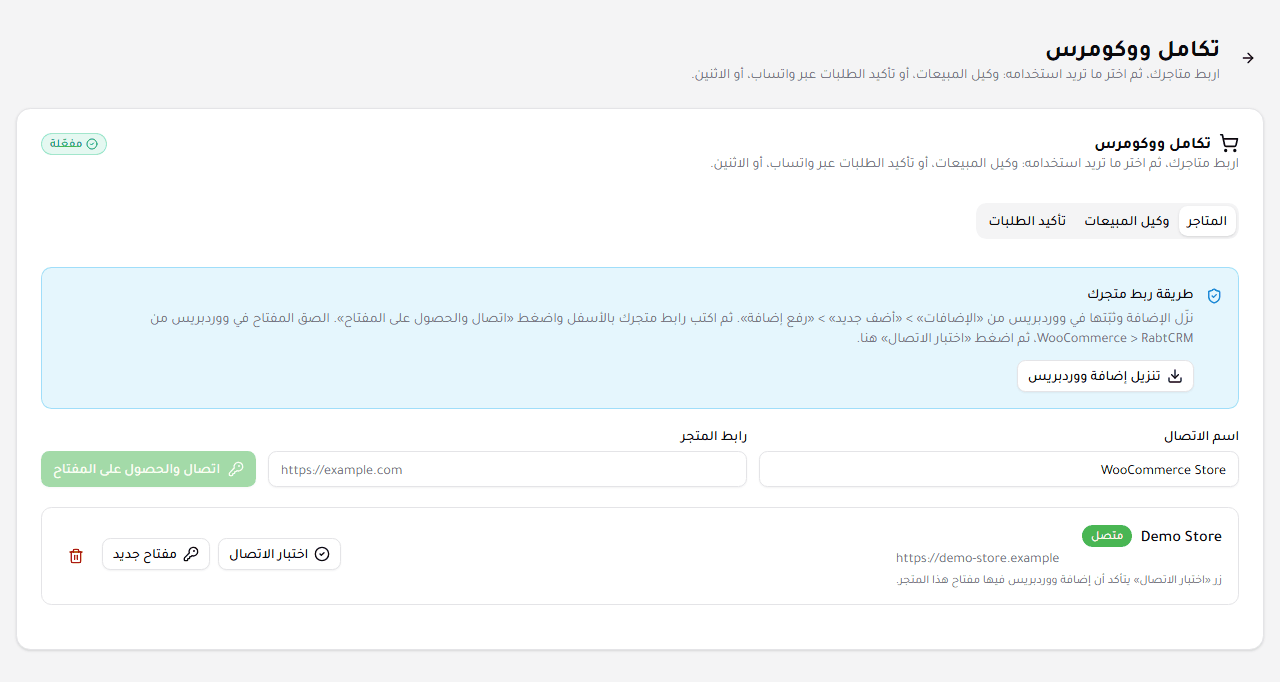
إذا فقدت المفتاح، اضغط مفتاح جديد بجانب المتجر. يتوقف الاتصال بالمتجر حتى تلصق المفتاح الجديد في ووردبريس.
الخطوة 2 — ثبّت الإضافة في ووردبريس
في لوحة تحكم ووردبريس افتح الإضافات > أضف جديد > رفع إضافة (Plugins > Add New > Upload Plugin). اختر ملف .zip الذي نزّلته، واضغط التثبيت الآن (Install Now)، ثم تفعيل (Activate).

الخطوة 3 — الصق المفتاح
في ووردبريس افتح WooCommerce > RabtCRM. الصق المفتاح في خانة Connection key، واضغط Save connection.

ارجع إلى RabtCRM واضغط اختبار الاتصال بجانب المتجر. تظهر علامة متصل عندما ترد الإضافة.
الخطوة 4 — فعّل وكيل المبيعات
افتح تبويب وكيل المبيعات وفعّل استخدام وكيل المبيعات.
في أعلى التبويب قائمة توضح الخطوات التي تمت. اضغط فتح بجانب أي خطوة للذهاب إليها مباشرة. عند اكتمال كل الخطوات، تُطوى القائمة في سطر واحد.
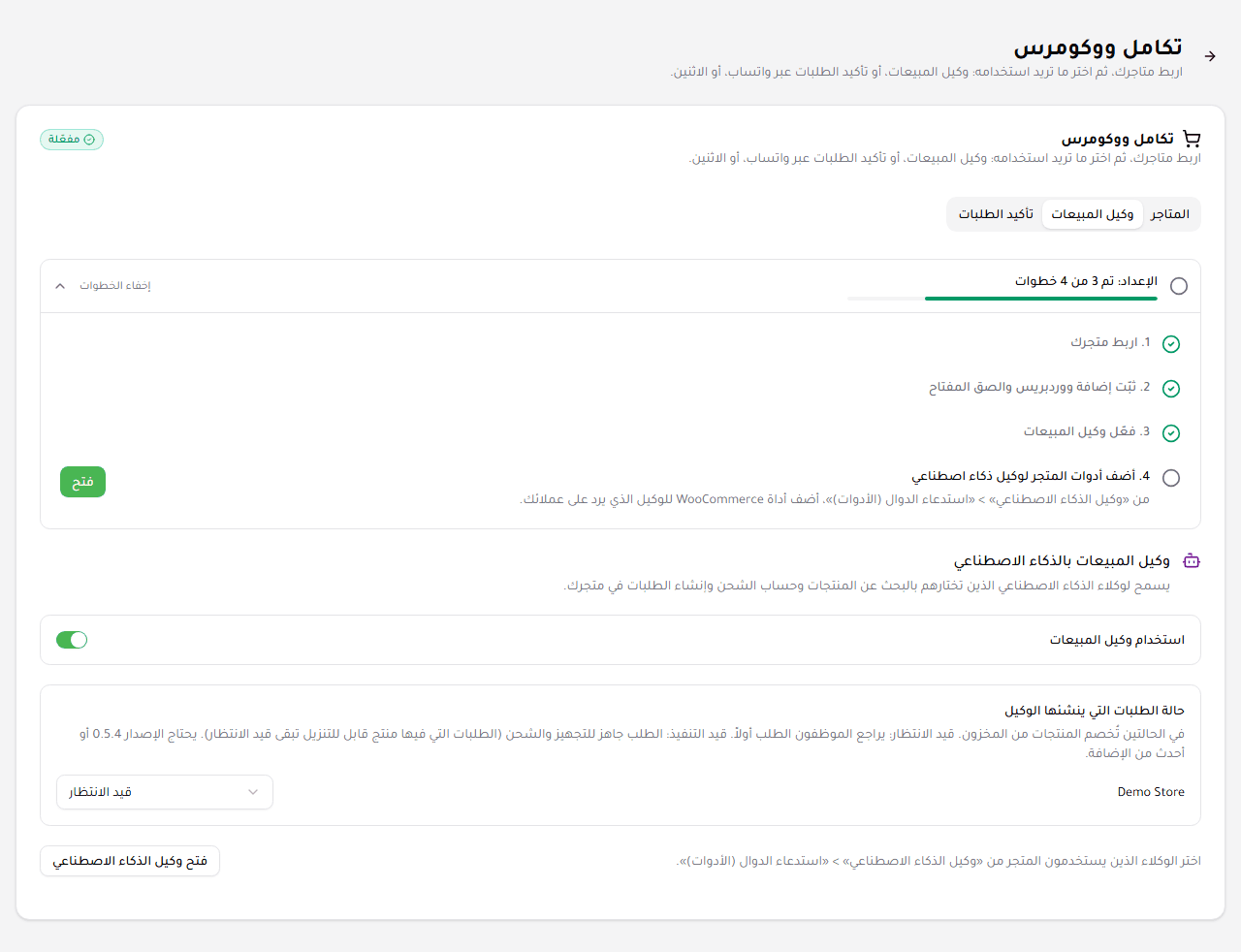
حالة الطلبات التي ينشئها الوكيل تحدد ما يحدث بعد إنشاء الطلب. تختارها لكل متجر:
| الحالة | متى تختارها |
|---|---|
| قيد الانتظار | يراجع الموظفون كل طلب أولًا |
| قيد التنفيذ | الطلب جاهز للتجهيز والشحن مباشرة |
في الحالتين تُخصم المنتجات من المخزون. الطلب الذي فيه منتج قابل للتنزيل يبقى قيد الانتظار دائمًا. يحتاج قيد التنفيذ إلى الإضافة 0.5.4 أو أحدث.
الخطوة 5 — أضف أدوات المتجر للوكيل
من القائمة الجانبية افتح وكيل الذكاء الاصطناعي، وافتح الوكيل الذي يرد على عملائك، ثم تبويب استدعاء الدوال (الأدوات).
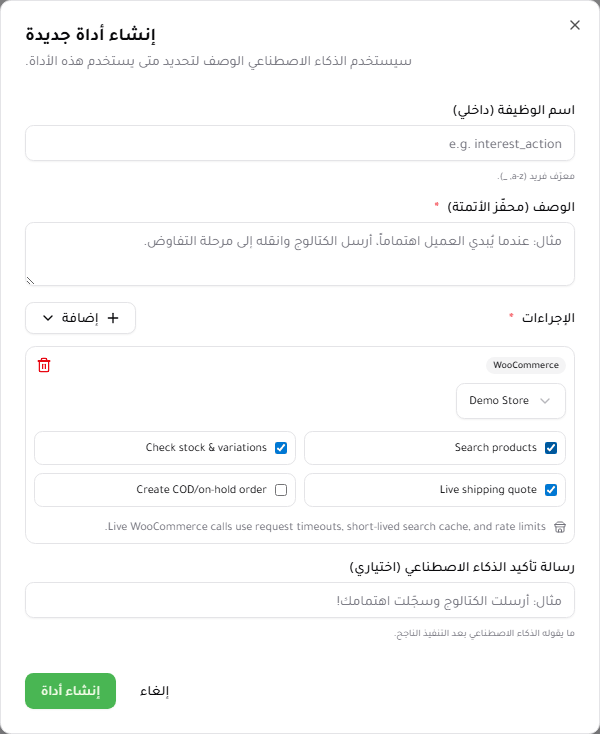
- اضغط أداة جديدة.
- اكتب اسم الوظيفة (مثل
store_sales) والوصف، مثل: استخدمها للبحث عن المنتجات، ومعرفة السعر والمخزون، وحساب الشحن، وإنشاء الطلبات. - في الإجراءات اضغط إضافة واختر WooCommerce.
- اختر متجرك، وحدد ما يمكن للوكيل فعله: البحث عن المنتجات (Search products)، والمخزون والمقاسات (Check stock & variations)، وحساب الشحن (Live shipping quote)، وإنشاء الطلب (Create COD/on-hold order).
- اضغط إنشاء أداة.
آمن من البداية: لا يخترع الوكيل أسعارًا أو مخزونًا أو شحنًا. يعتمد فقط على ردود متجرك، ولا ينشئ الطلب إلا بعد موافقة العميل على الملخص كما هو.
ماذا يحدث مع العميل
- يسأل العميل عن منتج على واتساب.
- يبحث الوكيل في متجرك ويرد بالسعر والمخزون الحقيقي.
- يطلب رقم الهاتف والعنوان والكمية، ثم يحسب الشحن.
- يعرض ملخص الطلب. بعد موافقة العميل ينشئ الطلب في ووكومرس.
ترى كل الطلبات في ووكومرس، وفي الطلبات داخل RabtCRM.
حل المشكلات
| المشكلة | الحل |
|---|---|
| فشل اختبار الاتصال | تأكد من رابط المتجر، والصق المفتاح مرة أخرى في WooCommerce > RabtCRM |
| الوكيل لا يستخدم المتجر | تأكد أن استخدام وكيل المبيعات مفعّل، وأن للوكيل أداة WooCommerce |
| فقدت المفتاح | اضغط مفتاح جديد، ثم الصق المفتاح الجديد في ووردبريس |
تريد أن يؤكد العملاء طلباتهم على واتساب أيضًا؟ اقرأ تأكيد طلبات ووكومرس.